如何让 PPT 备注自动朗读
直接答案:把 PPT 或 PPTX 导入听播,从第一页点击播放。App 会朗读当前页备注,读完后自动进入下一页。
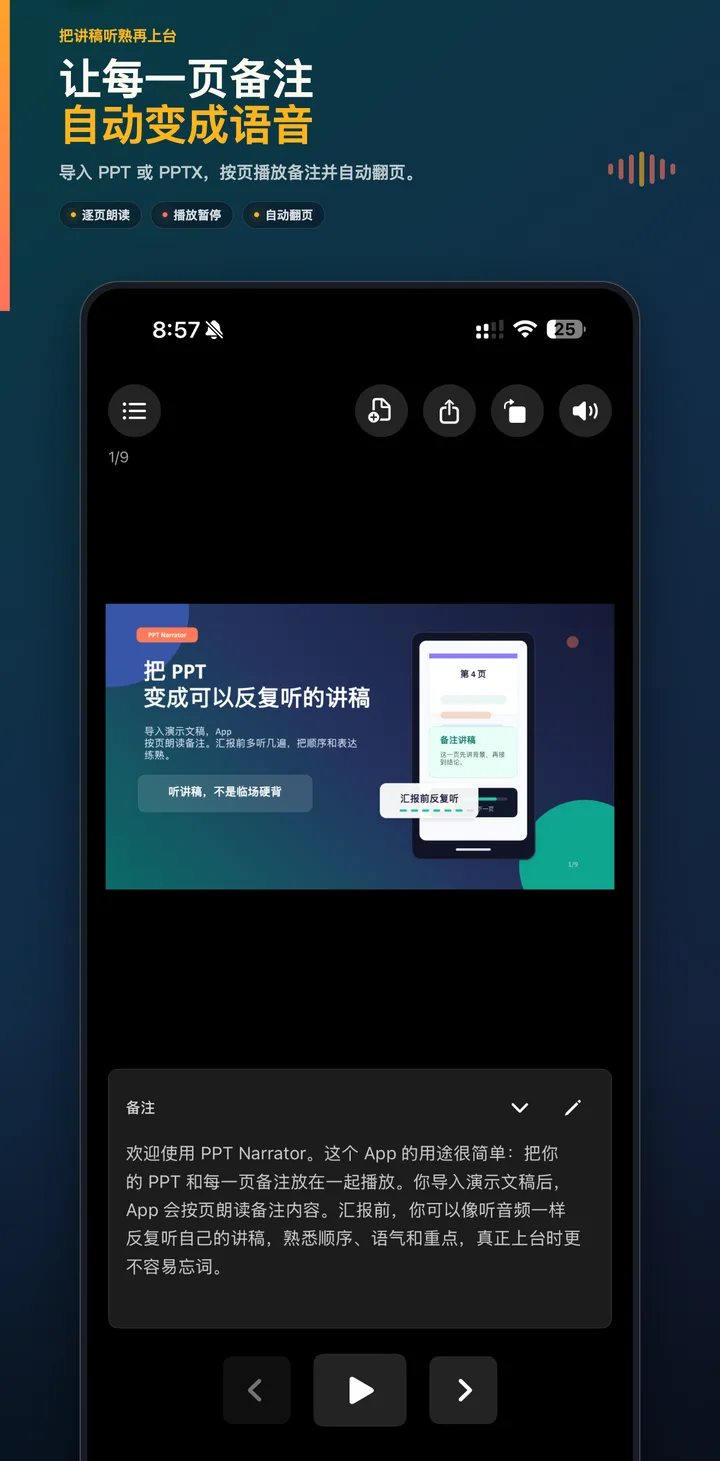
1. 在演示文稿中写好每页备注
在 PowerPoint 中打开演示文稿,把你准备说的内容写到每页下方的备注区域。每页备注只写这一页要讲的内容,听播会把它作为该页的语音讲稿。
优先保存为 PPTX。旧版 PPT 可以通过转换导入。Keynote 的 .key 文件需要先在 Keynote 中选择导出,生成 PowerPoint 副本。
2. 从手机「文件」导入 PPT 或 PPTX
打开听播,点击导入演示文稿,从系统文件选择器中找到 PPT 或 PPTX。通过隔空投送、邮件或其他 App 保存到「文件」的演示文稿也可以选择。
全页图片型 PPTX 可以直接在设备上读取。包含复杂可编辑排版的 PPT 或 PPTX 可能需要先完成渲染转换,才能准确展示每一页。
3. 从第一页点击播放
听播默认不会自动开口,只有点击播放后才开始朗读。当前页备注读完后,App 会自动切换到下一页并继续播放。
需要思考时可以暂停。上一页、下一页和重播按钮可以让你反复练习某一段,同时保持整份汇报的顺序。
4. 听到不顺口的句子就修改
默读时不容易发现的问题,听出来通常很明显。展开当前页备注,点击编辑,修改并保存。然后重播这一页,检查新的表达是否更自然。
5. 完整听两到三遍
第一遍主要找问题,后面的完整播放可以帮助你熟悉页面顺序、过渡和重点。后台播放和耳机输出让你不必一直盯着屏幕,也能继续练习。
关于文件处理:全页图片型 PPTX 可以本地读取。需要渲染转换时,只有你选择的演示文稿会为了该次转换发送到配置的服务。备注朗读使用系统文本转语音。详情见隐私政策。
备注没有声音的常见原因
- 当前幻灯片的备注区域没有文字。
- 设备媒体音量太低,或声音正在输出到其他设备。
- 演示文稿仍在转换,还没有进入可播放状态。
- 直接选择了 Keynote 文件,没有先导出 PPTX。
如果你的演示文稿来自 Google Slides,可以先阅读Google Slides 演讲备注指南,了解如何导出 PPTX 后导入听播。
如果你想在手机上直接听备注,也可以查看iPhone PPT 备注阅读器指南。