如何在 iPhone 上朗读 Google Slides 演讲备注
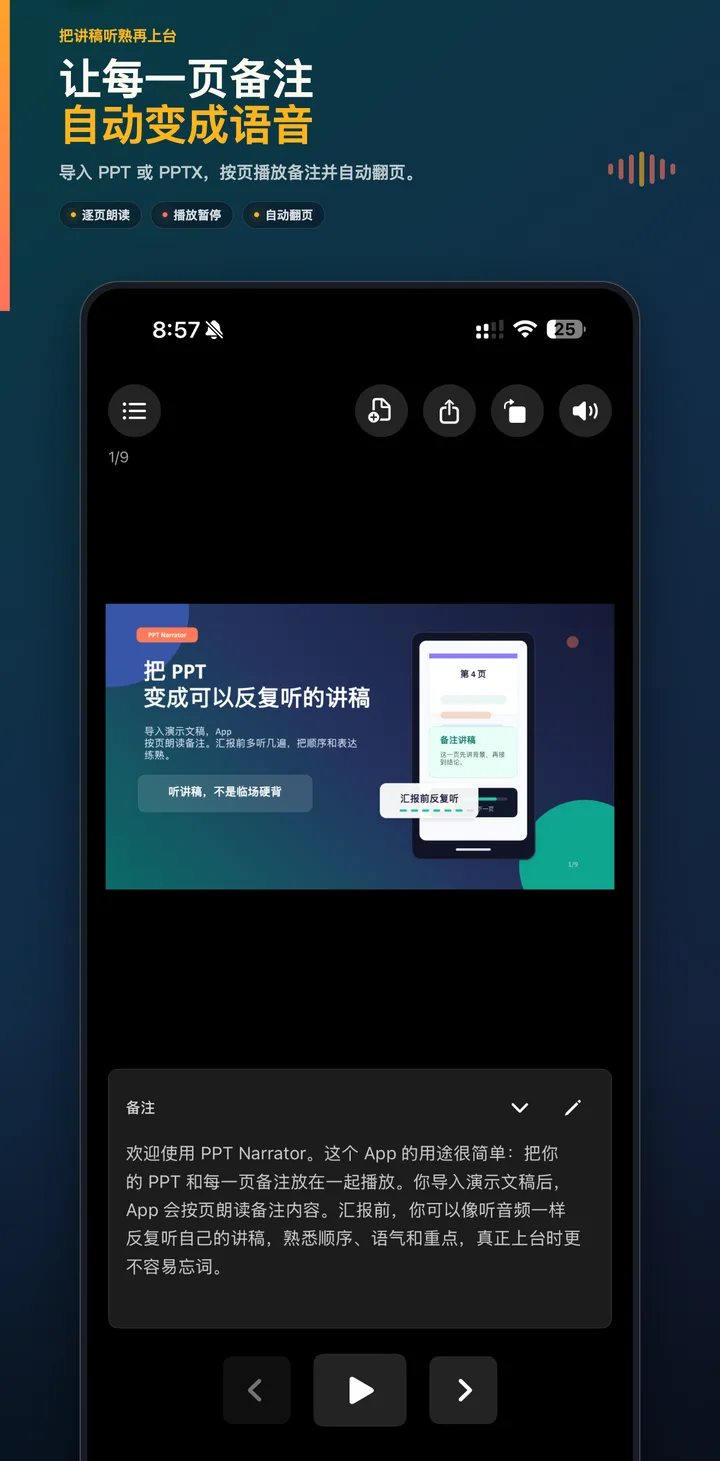
简单说:先在 Google Slides 中将演示文稿导出为 PowerPoint 文件,再把 PPTX 导入听播。听播会朗读当前页备注,并在朗读结束后进入下一页。
1. 在 Google Slides 中添加演讲备注
打开演示文稿,在每页幻灯片下方的备注区域写下准备讲的内容。每条备注尽量只解释当前页面,让幻灯片负责展示重点,备注负责补充上下文。
2. 将演示文稿下载为 PowerPoint
在 Google Slides 中选择文件 → 下载 → Microsoft PowerPoint(.pptx)。将生成的 PPTX 保存到 iCloud Drive,或通过隔空投送、邮件等方式传到 iPhone 的「文件」App。
听播不是 Google Slides 插件,也不会连接你的 Google 账号。Google Slides 负责导出 PPTX,听播负责在手机上查看幻灯片和朗读备注,两个步骤边界清楚。
3. 将 PPTX 导入听播
打开听播,选择导入演示文稿,从「文件」中选取导出的 PPTX。导入后先检查幻灯片和备注是否完整。如果文件需要渲染转换才能准确显示,所选文件可能会在本次请求中发送给配置的转换服务。
4. 点击播放,逐页听讲稿
打开第一页并点击播放。听播使用设备的系统语音朗读当前页备注;朗读结束后可以自动进入下一页。你也可以暂停、重播,或手动切换到某一页。
5. 修改听起来不顺的句子
朗读很容易暴露默读时忽略的问题,例如句子太长、重复用词、缺少过渡或不容易说出口。打开备注面板,修改并保存,再重播这一页,最后完整听一遍整份演示文稿。
隐私提示:听播不需要访问你的 Google 账号。导入历史保留在 App 中,语音播放使用设备的系统文字转语音功能。文件转换的具体处理方式请查看隐私政策。
常见问题
- 导出的文件没有备注:请确认源演示文稿中的备注已经保存。
- PPTX 仍在转换,暂时还不能播放。
- 设备音量较低,或声音输出到了其他设备。
- 备注太长,一次听不懂;可以拆成更短的句子。